Skuteczne połączenie odkurzacza Xiaomi Mi Robot Vacuum Mop Pro z Wi-Fi
- Odkurzacz Xiaomi Mi Robot Vacuum Mop Pro działa wyłącznie w sieci Wi-Fi 2.4 GHz.
- Niezbędna jest aplikacja Xiaomi Home z poprawnie ustawionym regionem i uprawnieniami.
- Najczęstsze problemy to nieprawidłowy region, sieć 5 GHz lub błąd "Przekroczono czas połączenia".
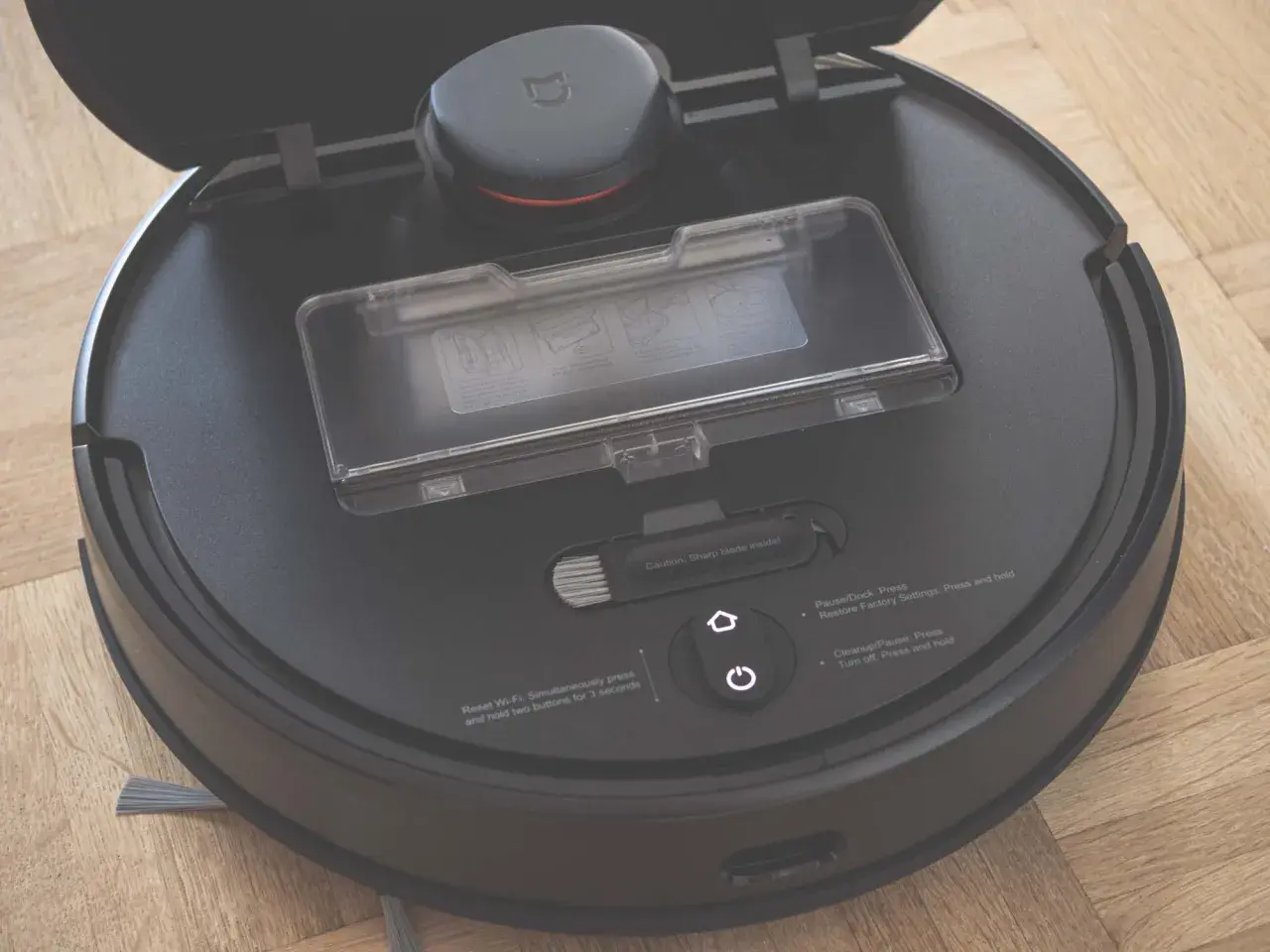
- Kluczowym krokiem naprawczym jest reset Wi-Fi robota (przyciski Power + Home).
- Upewnij się, że robot jest naładowany i znajduje się blisko routera podczas konfiguracji.
Przygotowanie przed połączeniem: Co sprawdzić, zanim zaczniesz?
Zanim przystąpisz do parowania odkurzacza z siecią Wi-Fi, wykonanie kilku prostych kroków przygotowawczych może zaoszczędzić Ci frustracji i czasu. Upewnij się, że wszystko jest gotowe do bezproblemowej konfiguracji. Z mojego doświadczenia wiem, że to właśnie te początkowe sprawdzenia często decydują o sukcesie całego procesu.
Aplikacja Xiaomi Home: Czy masz wszystko gotowe?
Aby móc połączyć i sterować robotem, musisz mieć zainstalowaną aplikację Xiaomi Home (znaną również jako Mi Home). Pobierz ją z Google Play Store (dla Androida) lub App Store (dla iOS). Po zainstalowaniu, upewnij się, że aplikacja ma nadane niezbędne uprawnienia, takie jak dostęp do lokalizacji i Bluetooth. Krytycznie ważne jest również ustawienie prawidłowego regionu w aplikacji zazwyczaj "Polska" lub region, w którym urządzenie zostało zakupione. Niewłaściwy region jest jedną z najczęstszych przyczyn, dla których aplikacja nie widzi robota. Warto to sprawdzić dwukrotnie!
Twoja sieć Wi-Fi: Czy robot ją "polubi"? Kluczowe wymagania
Odkurzacze Xiaomi, w tym model Mi Robot Vacuum Mop Pro, są kompatybilne wyłącznie z sieciami Wi-Fi działającymi na paśmie 2.4 GHz. Nie połączą się z siecią 5 GHz. Jest to absolutnie kluczowa informacja i, niestety, najczęstsze źródło problemów. Upewnij się, że Twój router nadaje sieć 2.4 GHz, a Twój smartfon jest do niej podłączony podczas procesu parowania. Nazwa sieci (SSID) i hasło Wi-Fi nie powinny zawierać znaków specjalnych (np. @, #, %) ani liter spoza alfabetu angielskiego, co może powodować błędy połączenia. Proste nazwy i hasła to zawsze lepszy wybór.
Stan robota: Czy jest gotowy do parowania?
Przed rozpoczęciem parowania upewnij się, że odkurzacz jest odpowiednio naładowany. Najlepiej, aby znajdował się na stacji ładującej lub miał przynajmniej 50% baterii. Dodatkowo, na czas konfiguracji, umieść robota w odległości 1-2 metrów od routera Wi-Fi. Zapewni to najsilniejszy sygnał i zminimalizuje ryzyko błędów podczas początkowego połączenia. Silny sygnał to podstawa sukcesu.
Instrukcja połączenia krok po kroku: Jak poprawnie dodać odkurzacz do aplikacji?
Po upewnieniu się, że wszystkie warunki wstępne zostały spełnione, możesz przystąpić do właściwego procesu parowania. Postępuj zgodnie z poniższymi instrukcjami, aby dodać odkurzacz do aplikacji Xiaomi Home. Pamiętaj, że czasem jedna metoda działa lepiej niż druga, więc warto znać obie.
Metoda 1: Automatyczne wykrywanie najszybsza droga do celu
- Otwórz aplikację Xiaomi Home na swoim smartfonie.
- Zaloguj się na swoje konto Xiaomi.
- Na ekranie głównym aplikacji dotknij ikony "+" w prawym górnym rogu, aby dodać nowe urządzenie.
- Aplikacja automatycznie rozpocznie wyszukiwanie dostępnych urządzeń w pobliżu. Upewnij się, że Wi-Fi robota zostało wcześniej zresetowane (instrukcję znajdziesz w dalszej części artykułu), aby był widoczny.
- Gdy robot zostanie wykryty, postępuj zgodnie z instrukcjami wyświetlanymi na ekranie, aby dokończyć parowanie, wybierając swoją sieć Wi-Fi 2.4 GHz i wpisując hasło.
Metoda 2: Ręczne dodawanie urządzenia, gdy automatyka zawodzi
- Jeśli automatyczne wykrywanie nie zadziała, w aplikacji Xiaomi Home, po dotknięciu "+", wybierz opcję "Dodaj ręcznie".
- Przewiń listę urządzeń i znajdź "Mi Robot Vacuum Mop Pro" (lub podobną nazwę dla Twojego modelu odkurzacza).
- Aplikacja poprowadzi Cię przez proces, który może wymagać połączenia się z tymczasową siecią Wi-Fi nadawaną przez robota (zazwyczaj o nazwie zaczynającej się od "xiaomi-vacuum...").
- Po połączeniu z siecią robota, wróć do aplikacji Xiaomi Home, wybierz swoją domową sieć Wi-Fi 2.4 GHz i wprowadź hasło.
- Poczekaj, aż odkurzacz połączy się z siecią i zostanie dodany do aplikacji. Cierpliwość jest tu kluczem!
To nie działa? Najczęstsze problemy z połączeniem i ich skuteczne rozwiązania
Nawet przy najlepszych chęciach, czasami pojawiają się problemy. Nie martw się! Poniżej znajdziesz rozwiązania najczęstszych trudności z połączeniem odkurzacza Xiaomi Mi Robot Vacuum Mop Pro z siecią Wi-Fi. Z mojego doświadczenia wynika, że niemal każdy problem da się rozwiązać, stosując te sprawdzone metody.
Problem: Aplikacja w ogóle nie widzi odkurzacza
Jeśli aplikacja Xiaomi Home nie wykrywa Twojego robota, sprawdź następujące kwestie:
- Nieprawidłowy region w aplikacji: Upewnij się, że w ustawieniach aplikacji Xiaomi Home wybrany jest prawidłowy region (np. "Polska"). Zmiana regionu może wymagać ponownego zalogowania się. To jest bardzo częsty błąd, który łatwo przeoczyć.
- Brak uprawnień dla aplikacji: Sprawdź w ustawieniach smartfona, czy aplikacja Xiaomi Home ma nadane wszystkie niezbędne uprawnienia, zwłaszcza dostęp do lokalizacji i Bluetooth. Bez nich aplikacja nie będzie mogła "zobaczyć" robota.
- Robot już sparowany: Być może robot jest już sparowany z innym kontem Xiaomi. W takiej sytuacji konieczne może być usunięcie go z poprzedniego konta lub wykonanie resetu fabrycznego robota (nie tylko Wi-Fi), jeśli masz taką możliwość.
Problem: Błąd "Przekroczono czas połączenia z siecią" w ostatnim kroku
Ten błąd jest bardzo częsty i zazwyczaj oznacza, że robot nie był w stanie nawiązać stabilnego połączenia z Twoją siecią Wi-Fi w wyznaczonym czasie. Spróbuj następujących rozwiązań:
- Reset routera: Wyłącz i włącz ponownie swój router Wi-Fi. Odczekaj kilka minut, aż router w pełni się uruchomi. Czasem to proste działanie potrafi zdziałać cuda.
- Zbliż robot do routera: Upewnij się, że odkurzacz znajduje się bardzo blisko routera (1-2 metry) podczas konfiguracji. Zmniejszenie dystansu minimalizuje zakłócenia.
- Reset Wi-Fi w odkurzaczu: Wykonaj reset ustawień Wi-Fi w odkurzaczu (instrukcja poniżej) i spróbuj ponownie procesu parowania. To często najskuteczniejsze rozwiązanie tego konkretnego problemu.
Problem: Robot nie obsługuje sieci 5 GHz jak sobie z tym poradzić?
Jak wspomniałam wcześniej, Xiaomi Mi Robot Vacuum Mop Pro działa tylko na paśmie 2.4 GHz. Jeśli masz router dwuzakresowy (2.4 GHz i 5 GHz), upewnij się, że:
- Twój smartfon jest podłączony do sieci 2.4 GHz podczas parowania. Robot "naśladuje" smartfon w wyborze sieci.
- Nazwy Twoich sieci Wi-Fi są rozróżnialne (np. "MojaSiec_2.4G" i "MojaSiec_5G"). Jeśli nie, możesz tymczasowo wyłączyć sieć 5 GHz w ustawieniach routera na czas konfiguracji. Po sparowaniu robota możesz ją włączyć z powrotem.
Problem: Komunikat o nieprawidłowym haśle, mimo że jest poprawne
Jeśli masz pewność, że wpisujesz poprawne hasło, a robot nadal zgłasza błąd, rozważ następujące:
- Znaki specjalne: Sprawdź, czy hasło lub nazwa sieci (SSID) nie zawiera znaków specjalnych, które mogą być nieprawidłowo interpretowane przez robota. Czasem nawet pozornie niewinne znaki mogą sprawić kłopot.
- Wielkość liter: Hasła są wrażliwe na wielkość liter upewnij się, że wpisujesz je dokładnie tak, jak są ustawione.
- Tymczasowa zmiana hasła: Możesz spróbować tymczasowo zmienić hasło Wi-Fi na prostsze (bez znaków specjalnych) na czas parowania, a następnie przywrócić poprzednie. To drastyczne, ale często skuteczne rozwiązanie.
Problem: Po udanym połączeniu robot jest ciągle "offline"
Jeżeli robot został pomyślnie dodany do aplikacji, ale wyświetla status "offline", oznacza to utratę połączenia z siecią. Wskaźnik Wi-Fi na robocie powinien wtedy migać. Wykonaj następujące kroki:
- Sprawdź router: Upewnij się, że router działa poprawnie i nie ma problemów z dostępem do internetu.
- Siła sygnału: Robot mógł stracić sygnał Wi-Fi. Spróbuj przenieść go bliżej routera lub upewnij się, że w jego otoczeniu nie ma przeszkód blokujących sygnał (np. grubych ścian, metalowych przedmiotów).
- Restart robota: Wyłącz i włącz ponownie odkurzacz, a następnie sprawdź status w aplikacji. Czasem wystarczy "miękki" restart, aby odświeżyć połączenie.
Ostateczne rozwiązanie większości kłopotów: Jak prawidłowo zresetować Wi-Fi w robocie?
Reset ustawień Wi-Fi w odkurzaczu to często najskuteczniejsze rozwiązanie wielu problemów z łącznością. Jest to procedura bezpieczna, która nie kasuje map ani innych ustawień robota, a jedynie resetuje jego konfigurację sieciową. Zawsze polecam zacząć od tego kroku, gdy inne zawiodą.
Kiedy reset Wi-Fi jest konieczny?
Reset Wi-Fi jest zalecany w następujących sytuacjach:
- Zmieniasz nazwę lub hasło swojej sieci Wi-Fi.
- Zmieniasz router Wi-Fi na nowy.
- Robot nie łączy się z siecią po wielu próbach, a pojawiają się błędy takie jak "Przekroczono czas połączenia".
- Aplikacja nie wykrywa robota, mimo że wszystkie inne kroki zostały sprawdzone.
- Robot jest "offline" i nie reaguje na podstawowe próby ponownego połączenia.
Jak wykonać twardy reset sieci? Instrukcja z kombinacją przycisków
Aby zresetować ustawienia Wi-Fi w odkurzaczu Xiaomi Mi Robot Vacuum Mop Pro, wykonaj następujące kroki:
- Upewnij się, że odkurzacz jest włączony i znajduje się na stacji ładującej lub ma wystarczającą ilość baterii.
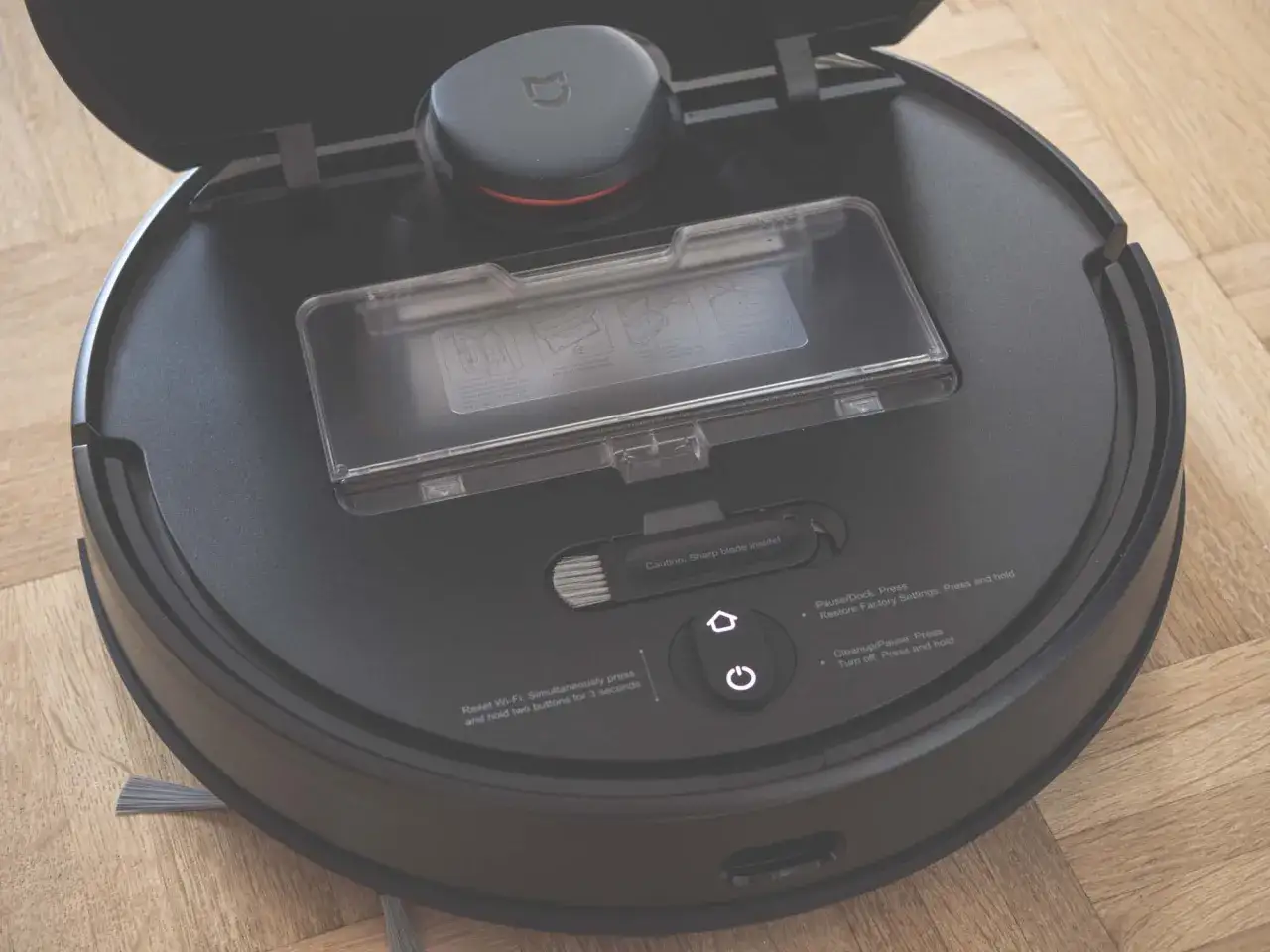
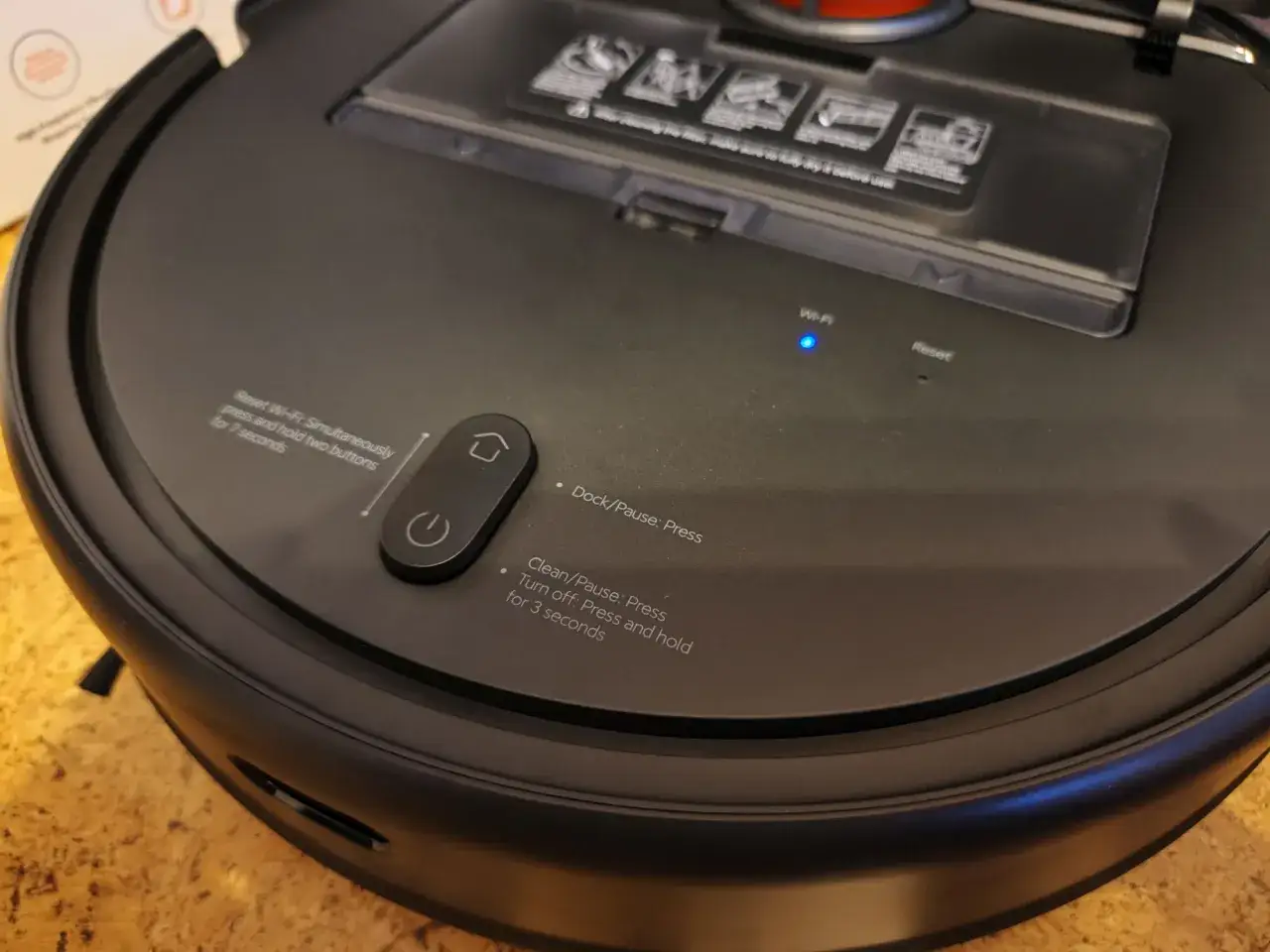
- Zlokalizuj na górze robota dwa przyciski: "Power" (przycisk zasilania, zazwyczaj z ikoną włącznika) oraz "Home" (przycisk powrotu do stacji, zazwyczaj z ikoną domku).
- Naciśnij i przytrzymaj jednocześnie oba te przyciski przez około 3 do 7 sekund.
- Usłyszysz komunikat głosowy (zazwyczaj w języku angielskim lub chińskim) potwierdzający zresetowanie ustawień Wi-Fi. Może to być coś w stylu "Wi-Fi reset successful" lub podobne.
- Wskaźnik Wi-Fi na robocie zacznie migać na niebiesko, sygnalizując, że robot jest gotowy do ponownego parowania.
- Teraz możesz ponownie spróbować połączyć robota z aplikacją Xiaomi Home, postępując zgodnie z instrukcjami z sekcji "Instrukcja połączenia krok po kroku".
Połączenie udane! Co dalej, czyli jak wykorzystać pełen potencjał aplikacji?
Gratulacje! Twój odkurzacz Xiaomi Mi Robot Vacuum Mop Pro jest już połączony z siecią Wi-Fi i gotowy do pracy. Teraz możesz w pełni wykorzystać jego inteligentne funkcje za pośrednictwem aplikacji Xiaomi Home. To właśnie w tym momencie zaczyna się prawdziwa zabawa z robotem!
Pierwsze mapowanie przestrzeni dlaczego to takie ważne?
Po pierwszym udanym połączeniu, kluczowe jest przeprowadzenie pierwszego mapowania przestrzeni. Odkurzacz przejedzie przez całe mieszkanie, tworząc szczegółową mapę. Ta mapa jest fundamentem dla wszystkich zaawansowanych funkcji, takich jak sprzątanie strefowe, wirtualne ściany czy planowanie tras. Upewnij się, że podczas pierwszego mapowania wszystkie drzwi są otwarte, a robot ma swobodny dostęp do wszystkich pomieszczeń. Dobra mapa to podstawa inteligentnego sprzątania.
Przeczytaj również: Mop bioniczny: Co to jest? Czy warto w niego zainwestować?
Ustawianie harmonogramów sprzątania i wirtualnych ścian
Dzięki mapie w aplikacji Xiaomi Home możesz precyzyjnie zarządzać pracą robota:
- Harmonogramy sprzątania: Ustawiaj dni i godziny, w których robot ma automatycznie sprzątać, wybierając konkretne pomieszczenia lub całe mieszkanie. To pozwala na utrzymanie porządku bez Twojej ingerencji.
- Wirtualne ściany i strefy zakazane: Definiuj obszary, do których robot nie ma wjeżdżać (np. miejsce z miskami dla zwierząt) lub strefy, które wymagają intensywniejszego sprzątania. To niezwykle praktyczna funkcja, którą osobiście bardzo cenię.
- Sprzątanie strefowe: Wysyłaj robota do sprzątania konkretnych, wybranych przez Ciebie obszarów na mapie. Idealne, gdy potrzebujesz szybko posprzątać tylko jedno pomieszczenie.
Eksperymentuj z różnymi ustawieniami, aby dostosować pracę robota do swoich potrzeb i cieszyć się czystym domem bez wysiłku! Wierzę, że ten przewodnik pomoże Ci w pełni wykorzystać potencjał Twojego Xiaomi Mi Robot Vacuum Mop Pro.