Ten artykuł to kompleksowy przewodnik, który pomoże Ci rozwiązać problemy z Twoim robotem iRobot Roomba poprzez wykonanie resetu. Dowiesz się, kiedy i jak zastosować miękki restart lub twardy reset do ustawień fabrycznych, z uwzględnieniem różnych modeli i konsekwencji każdego działania, aby Twój robot znów działał bez zarzutu.
Skuteczny reset iRobota Roomba rozwiąże problemy z oprogramowaniem i łącznością Wi-Fi.
- Miękki reset (reboot) usuwa drobne błędy bez utraty danych, takich jak mapy czy harmonogramy.
- Twardy reset (ustawienia fabryczne) kasuje wszystkie dane użytkownika i jest stosowany przy poważniejszych problemach.
- Instrukcje resetowania różnią się w zależności od modelu Roomby (np. serie i, s, j, 600, 900).
- Po twardym resecie konieczne jest ponowne skonfigurowanie robota i odtworzenie map.
- Jeśli reset nie pomoże, sprawdź czujniki i akumulator lub skontaktuj się z serwisem.
Twój Roomba odmawia posłuszeństwa? Sprawdź, kiedy i dlaczego reset może być rozwiązaniem
Nawet najbardziej zaawansowane roboty sprzątające, takie jak iRobot Roomba, mogą czasami napotkać na problemy techniczne. Zanim zdecydujesz się na kontakt z serwisem, często wystarczy prosta procedura resetowania, aby przywrócić urządzenie do pełnej sprawności. Z mojego doświadczenia wiem, że to pierwsza linia obrony, która w wielu przypadkach okazuje się niezwykle skuteczna.Najczęstsze problemy, które naprawisz jednym kliknięciem: błędy aplikacji, problemy z Wi-Fi i dziwne zachowanie robota
Jako użytkownik i entuzjasta technologii, wielokrotnie obserwowałem, jak proste zresetowanie robota potrafi rozwiązać szereg irytujących problemów, które na pierwszy rzut oka wydają się poważne. To często kwestia drobnych błędów oprogramowania, które gromadzą się w pamięci urządzenia. Reset jest w stanie "oczyścić" te błędy, przywracając Roomba do normalnego działania. Oto najczęstsze problemy, które możesz naprawić w ten sposób:
- Błędy w aplikacji mobilnej iRobot HOME: Brak połączenia z robotem, zawieszanie się aplikacji podczas próby sterowania, nieaktualne informacje o stanie sprzątania.
- Problemy z łącznością Wi-Fi: Robot nie łączy się z siecią domową, często się rozłącza w trakcie pracy, nie pobiera aktualizacji oprogramowania.
- Nietypowe zachowanie robota: Jeździ w kółko bez wyraźnego celu, nie wraca do stacji dokującej, pomija obszary, które powinien sprzątnąć, wydaje dziwne komunikaty głosowe lub po prostu stoi w miejscu.
- Zacinanie się oprogramowania: Robot wydaje się "zawieszony", nie reaguje na polecenia z aplikacji ani przyciski na obudowie.
- Niewłaściwe działanie czujników: Roomba uderza w przeszkody, których wcześniej unikała, spada ze schodów (mimo czujników wysokości), lub nie widzi stacji dokującej.
Miękki restart czy twardy reset? Dowiedz się, czym się różnią i który wybrać, aby nie stracić map i harmonogramów
Zanim przystąpisz do działania, kluczowe jest zrozumienie różnicy między dwoma rodzajami resetu. Wybór odpowiedniej metody zależy od powagi problemu i tego, czy chcesz zachować zapisane dane. Pamiętaj, że zawsze warto zacząć od mniej inwazyjnego rozwiązania.
-
Miękki reset (Reboot/Restart):
- Co to jest? To odpowiednik ponownego uruchomienia komputera. Robot wyłącza się i włącza ponownie, odświeżając swoje oprogramowanie.
- Jakie problemy rozwiązuje? Idealny na drobne błędy, chwilowe usterki, problemy z łącznością Wi-Fi, czy nietypowe zachowanie robota.
- Konsekwencje: Najważniejsze jest to, że nie tracisz żadnych danych użytkownika! Wszystkie zapisane mapy, harmonogramy sprzątania, ustawienia Wi-Fi oraz spersonalizowane preferencje pozostają nienaruszone. W starszych modelach bez Wi-Fi, miękki reset może skasować ustawienia zegara, ale harmonogramy pozostają.
- Kiedy go stosować? Zawsze, gdy Roomba zaczyna dziwnie się zachowywać, ma problemy z połączeniem, lub aplikacja nie działa poprawnie. To Twój pierwszy krok w rozwiązywaniu problemów.
-
Twardy reset (Przywrócenie ustawień fabrycznych):
- Co to jest? To radykalne rozwiązanie, które przywraca robota do stanu, w jakim opuścił fabrykę. Wszystkie dane użytkownika są usuwane.
- Jakie problemy rozwiązuje? Stosuje się go w przypadku poważniejszych błędów, których miękki restart nie był w stanie naprawić, lub gdy chcesz przygotować robota do sprzedaży czy przekazania innej osobie.
- Konsekwencje: To działanie jest nieodwracalne i powoduje utratę wszystkich danych! Obejmuje to mapy inteligentne, harmonogramy, ustawienia Wi-Fi, preferencje sprzątania, a robot zostaje usunięty z aplikacji iRobot HOME i odłączony od chmury.
- Kiedy go stosować? Gdy miękki reset nie przyniósł rezultatu, gdy robot jest całkowicie zablokowany, lub gdy chcesz całkowicie wyczyścić jego pamięć przed ponowną konfiguracją lub zmianą właściciela.
Szybka pomoc na drobne usterki: Jak wykonać miękki restart (reboot) w Twojej Roombie?
Miękki restart to często niedoceniane, ale niezwykle skuteczne narzędzie do rozwiązywania problemów. Jak już wspomniałem, jest to pierwszy krok, który zawsze polecam. Pamiętaj, że ta procedura jest bezpieczna i nie spowoduje utraty map ani harmonogramów, więc możesz ją wykonać bez obaw.
Instrukcja krok po kroku dla modeli z Wi-Fi (serie i, s, j): przytrzymaj jeden przycisk, aby naprawić problem
W przypadku nowszych modeli Roomba, wyposażonych w łączność Wi-Fi, proces miękkiego restartu jest zazwyczaj bardzo intuicyjny i opiera się na jednym przycisku. To prostota, która często zaskakuje moich klientów, jak szybko potrafi rozwiązać problem.
- Zlokalizuj przycisk CLEAN na górze robota. Jest to zazwyczaj duży, centralnie umieszczony przycisk.
- Naciśnij i przytrzymaj przycisk CLEAN przez około 20 sekund. Dla nowszych modeli serii j, czas ten może być krótszy, około 9-10 sekund.
- Poczekaj, aż pierścień świetlny wokół przycisku CLEAN zacznie się obracać. To sygnał, że robot rozpoczyna proces restartu.
- Zwolnij przycisk. Robot powinien się ponownie uruchomić, a Ty powinieneś usłyszeć dźwięk startowy.
Instrukcja dla klasycznych modeli (serie 500, 600, 700, 800, e): prosta kombinacja dwóch przycisków
Starsze modele Roomba, choć pozbawione niektórych nowoczesnych funkcji, nadal są niezawodne i równie łatwe do zresetowania. W ich przypadku wymagana jest kombinacja dwóch przycisków, ale procedura jest równie prosta.
- Zlokalizuj przyciski SPOT i DOCK na górze robota. Zazwyczaj znajdują się one po bokach przycisku CLEAN.
- Naciśnij i przytrzymaj jednocześnie przyciski SPOT i DOCK przez około 10 sekund.
- Poczekaj, aż robot wyda dźwięk potwierdzający ponowne uruchomienie.
- Zwolnij przyciski. Robot powinien się zrestartować i być gotowy do pracy.
Co zrobić, gdy Roomba nie reaguje? Alternatywne metody ponownego uruchomienia
Czasem zdarza się, że robot jest tak "zawieszony", że nie reaguje na standardowe procedury miękkiego restartu. W takich sytuacjach musimy sięgnąć po nieco inne metody. To trochę jak z komputerem, który całkowicie się zaciął czasem trzeba odłączyć zasilanie.
- Dla serii Roomba Combo: Jeśli posiadasz model Roomba Combo, procedura jest nieco inna. Otwórz pokrywę robota (tam, gdzie znajduje się pojemnik na wodę lub kurz) i naciśnij specjalny przycisk "Reset" przez 10 sekund.
- Odłączenie akumulatora (jeśli możliwe): Jeśli robot jest całkowicie zablokowany i nie reaguje na żadne przyciski, w niektórych modelach (szczególnie starszych) możesz spróbować odłączyć akumulator na kilka minut, a następnie podłączyć go ponownie. Ważne: Nie wszystkie modele pozwalają na łatwe odłączenie akumulatora przez użytkownika. Zawsze sprawdź instrukcję obsługi swojego modelu, aby uniknąć uszkodzenia urządzenia.
- Sprawdzenie stacji dokującej: Upewnij się, że robot jest prawidłowo zadokowany i ładuje się. Czasami problemy z zasilaniem, np. słaby kontakt ze stacją, mogą prowadzić do "zawieszenia" się urządzenia. Upewnij się, że styki ładowania są czyste.
Ostateczne rozwiązanie: Jak przywrócić ustawienia fabryczne iRobota Roomba (twardy reset)?
Twardy reset to, jak już wspominałem, ostateczność. Sięgamy po niego, gdy miękki restart nie przynosi rezultatów lub gdy chcemy całkowicie "wyczyścić" robota. To potężne narzędzie, ale wymaga świadomości konsekwencji.
Uwaga! Sprawdź, co bezpowrotnie tracisz po przywróceniu ustawień fabrycznych
Zanim zdecydujesz się na twardy reset, musisz być świadomy, że jest to działanie nieodwracalne i spowoduje utratę wszystkich danych użytkownika. To ważne, abyś wiedział, z czym się żegnasz:
- Wszystkie zapisane mapy inteligentne (Imprint™ Smart Maps): Robot zapomni układ Twojego domu, w tym nazwy pomieszczeń, strefy zakazane i strefy sprzątania.
- Wszystkie ustawione harmonogramy sprzątania: Będziesz musiał ponownie zaprogramować dni i godziny pracy robota.
- Zapisane ustawienia sieci Wi-Fi: Roomba utraci połączenie z Twoją siecią domową i będziesz musiał ją ponownie skonfigurować.
- Spersonalizowane preferencje sprzątania i ustawienia językowe: Wszelkie indywidualne ustawienia, takie jak moc ssania, tryby sprzątania czy preferowany język komunikatów, zostaną zresetowane.
- Robot zostanie usunięty z aplikacji iRobot HOME: Będziesz musiał ponownie dodać robota do aplikacji i połączyć go ze swoim kontem.
- Połączenia z asystentami głosowymi: Integracje z Google Assistant czy Amazon Alexa zostaną zerwane i będą wymagały ponownej konfiguracji.
Najprostsza metoda: przywracanie ustawień fabrycznych przez aplikację iRobot HOME
Jeśli Twój robot ma łączność Wi-Fi i nadal możesz połączyć się z nim za pomocą aplikacji iRobot HOME, to jest to zdecydowanie najłatwiejsza i najbardziej zalecana metoda przywracania ustawień fabrycznych. Aplikacja prowadzi Cię za rękę przez cały proces.
- Otwórz aplikację iRobot HOME na swoim smartfonie lub tablecie.
- Wybierz swojego robota z listy urządzeń, jeśli masz ich więcej.
- Przejdź do "Ustawień produktu" (zazwyczaj znajdziesz je pod ikoną zębatki w prawym górnym rogu).
- Wybierz opcję "Informacje o [Nazwa robota]".
- Znajdź i wybierz opcję "Usuń urządzenie z konta / Przywróć ustawienia fabryczne". Nazwa może się nieznacznie różnić w zależności od wersji aplikacji.
- Potwierdź chęć przywrócenia ustawień fabrycznych, postępując zgodnie z instrukcjami na ekranie. Aplikacja poprosi Cię o ostateczne potwierdzenie, aby upewnić się, że jesteś świadomy konsekwencji.
Resetowanie bez aplikacji: jak użyć kombinacji przycisków na popularnych modelach (i7, j7, s9, seria 600)
W sytuacji, gdy aplikacja nie jest dostępna lub robot jest całkowicie zablokowany i nie komunikuje się z nią, możesz wykonać twardy reset manualnie, używając kombinacji przycisków na samym urządzeniu. Pamiętaj, że kombinacje różnią się w zależności od modelu.
- Dla serii i, s (np. i7, i3, s9):
- Upewnij się, że robot jest na stacji dokującej lub ma wystarczający poziom naładowania baterii.
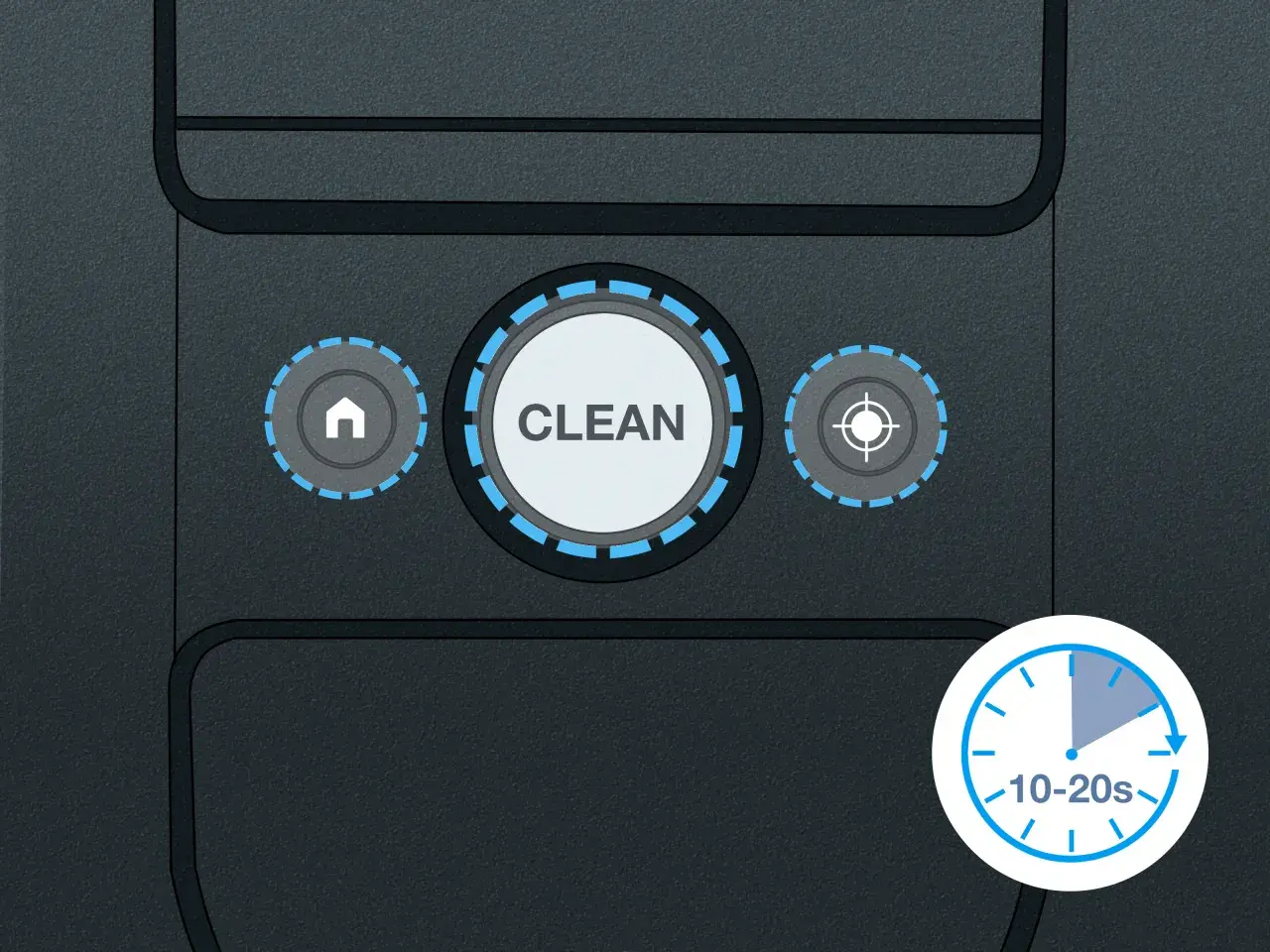
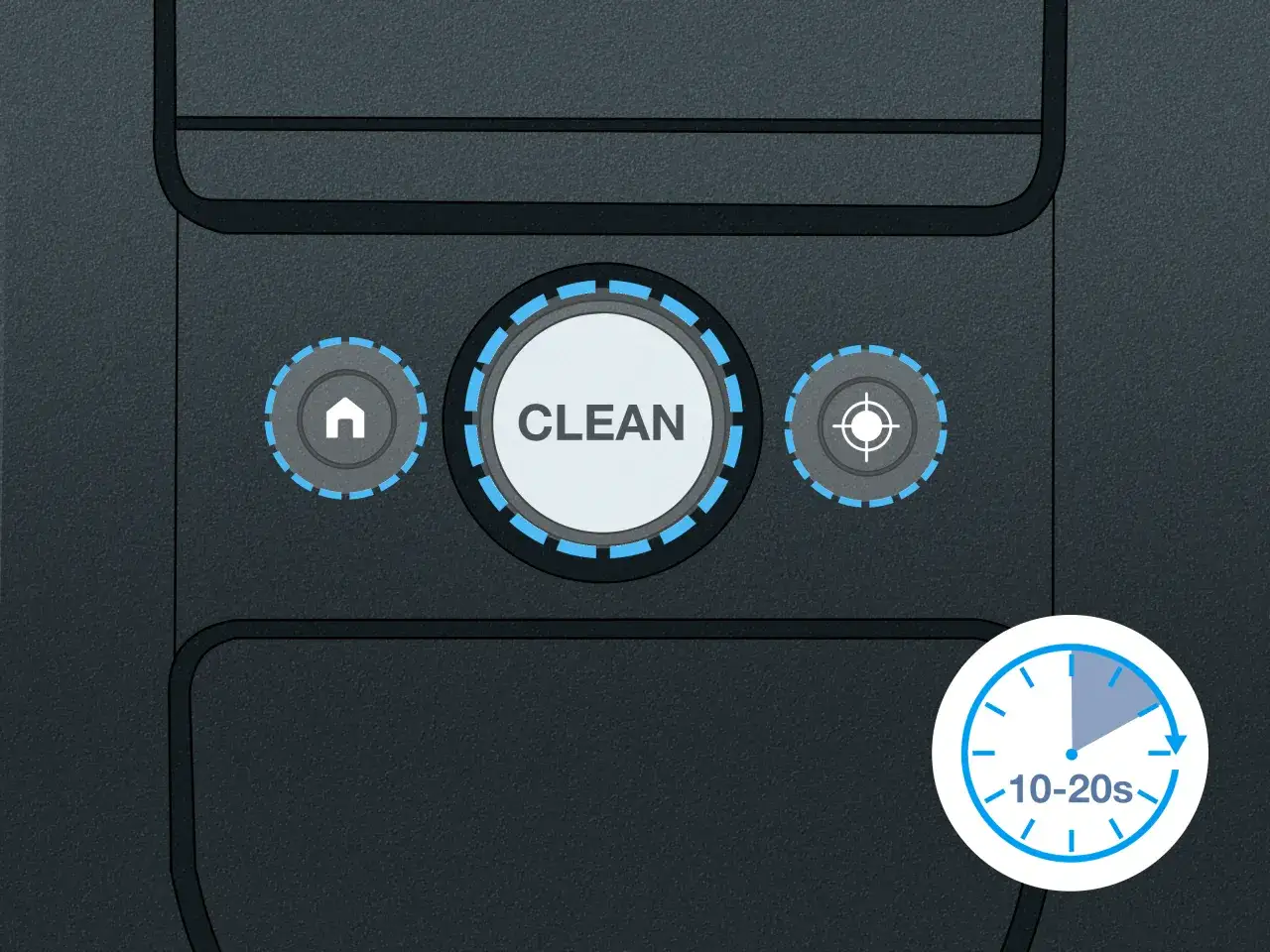
- Naciśnij i przytrzymaj jednocześnie przyciski HOME, SPOT Clean i CLEAN.
- Trzymaj je wciśnięte, aż biały pierścień świetlny wokół przycisku CLEAN zacznie wirować (zazwyczaj trwa to około 20 sekund).
- Zwolnij przyciski. Robot zostanie przywrócony do ustawień fabrycznych.
- Dla starszych serii (np. 600, 900):
- Upewnij się, że robot jest na stacji dokującej lub ma wystarczający poziom naładowania baterii.
- Naciśnij i przytrzymaj jednocześnie przyciski DOCK, SPOT Clean i CLEAN (lub "Target" w niektórych bardzo starych modelach).
- Trzymaj je wciśnięte przez około 20 sekund.
- Poczekaj, aż robot wyda dźwięk potwierdzający reset.
- Zwolnij przyciski.
Co zrobić, gdy reset nie rozwiązuje problemu? Dalsze kroki diagnostyczne
Jeśli po wykonaniu zarówno miękkiego, jak i twardego resetu problem nadal występuje, to znak, że przyczyna może leżeć głębiej niż w oprogramowaniu. Z mojego doświadczenia wiem, że często są to proste, fizyczne usterki, które można łatwo zdiagnozować i naprawić samodzielnie.
Zanim zadzwonisz do serwisu: sprawdź czujniki, szczotki i stan akumulatora
Zanim zdecydujesz się na kontakt z serwisem, warto poświęcić kilka chwil na podstawową diagnostykę. Często to właśnie zaniedbania konserwacyjne są przyczyną problemów. Pamiętaj, aby zawsze wyłączyć robota przed rozpoczęciem czyszczenia lub sprawdzania jego komponentów.
- Sprawdź czujniki: Roomba polega na wielu czujnikach do nawigacji. Dokładnie wyczyść czujniki wysokości (spadku), które znajdują się na spodzie robota, oraz czujnik zderzeniowy (pasek na przodzie robota) suchą, czystą ściereczką. Kurz, brud, a nawet odciski palców mogą zakłócać ich działanie.
- Oczyść szczotki: Usuń włosy, sierść zwierząt i inne zanieczyszczenia ze szczotek głównych (wałków) oraz szczotki bocznej. Zablokowane szczotki mogą wpływać na nawigację, wydajność sprzątania, a nawet powodować błędy silnika.
- Sprawdź stan akumulatora: Upewnij się, że akumulator jest prawidłowo zainstalowany i że robot ładuje się bez problemów. Słaby lub zużyty akumulator może powodować nietypowe zachowanie robota, krótkie cykle pracy, a nawet uniemożliwiać jego uruchomienie. Jeśli masz starszy model, rozważ wymianę baterii.
- Sprawdź koła: Upewnij się, że koła napędowe nie są zablokowane przez włosy lub brud i obracają się swobodnie. Sprawdź też, czy kółko obrotowe z przodu jest czyste i swobodne.
Kiedy warto skontaktować się z oficjalnym wsparciem technicznym iRobot w Polsce?
Jeśli wszystkie powyższe kroki zawiodły, a Twój Roomba nadal nie działa poprawnie, to jest to moment, w którym należy zwrócić się o pomoc do profesjonalistów. Nie ma sensu frustrować się dalej autoryzowany serwis ma narzędzia i wiedzę, aby rozwiązać nawet najbardziej skomplikowane problemy.
- Gdy problem utrzymuje się pomimo wykonania miękkiego i twardego resetu oraz podstawowej diagnostyki.
- Gdy robot wyświetla konkretne kody błędów, których nie można rozwiązać samodzielnie (np. błędy z numerami, które wskazują na konkretne usterki komponentów).
- Gdy występują fizyczne uszkodzenia robota, takie jak pęknięcia obudowy, uszkodzone kółka czy port ładowania.
- Gdy robot nie ładuje się lub nie włącza się w ogóle, a wymiana akumulatora nie pomogła.
- Gdy podejrzewasz usterkę sprzętową, a robot jest jeszcze na gwarancji samodzielne próby naprawy mogą ją unieważnić.
Nowy start dla Twojego robota: Jak przygotować Roombę do pracy po resecie?
Po twardym resecie Twój Roomba jest jak nowy czysty, bez żadnych danych i ustawień. To trochę jak wyjęcie go z pudełka po raz pierwszy. Wymaga ponownej konfiguracji, aby mógł wrócić do efektywnego sprzątania Twojego domu. Poniżej przedstawiam kroki, które pozwolą Ci szybko przywrócić go do pełnej funkcjonalności.
Ponowne łączenie z siecią Wi-Fi i aplikacją przewodnik krok po kroku
Pierwszym i najważniejszym krokiem po twardym resecie jest ponowne połączenie robota z aplikacją iRobot HOME oraz z Twoją domową siecią Wi-Fi. Bez tego nie będziesz mógł nim sterować ani korzystać z inteligentnych funkcji.
- Upewnij się, że Twój robot jest w pełni naładowany i znajduje się w zasięgu sieci Wi-Fi, z którą chcesz go połączyć. Najlepiej postawić go blisko routera na czas konfiguracji.
- Otwórz aplikację iRobot HOME na swoim smartfonie.
- Wybierz opcję "Dodaj robota" lub "Skonfiguruj nowego robota". Aplikacja powinna automatycznie wykryć, że masz nowe urządzenie do sparowania.
- Postępuj zgodnie z instrukcjami wyświetlanymi w aplikacji, które poprowadzą Cię przez proces łączenia robota z siecią Wi-Fi i Twoim kontem iRobot. Będziesz musiał podać nazwę sieci i hasło.
- Zazwyczaj będzie to wymagało naciśnięcia kombinacji przycisków na robocie (np. HOME i SPOT Clean), aby aktywować tryb parowania. Aplikacja dokładnie wskaże, które przyciski nacisnąć.
Przeczytaj również: Dobry odkurzacz do 300 zł? Ranking 2026 i porady eksperta!
Jak szybko odtworzyć mapę mieszkania i ustawić nowy harmonogram sprzątania?
Po pomyślnym ponownym połączeniu robota z aplikacją, nadszedł czas, aby przywrócić mu "pamięć" o Twoim domu. Mapy i harmonogramy to klucz do inteligentnego i efektywnego sprzątania.
- Odtwarzanie mapy: Po ponownym połączeniu robota z aplikacją, musisz pozwolić mu na cykl mapujący. Uruchom robota, aby posprzątał cały obszar. Podczas tego procesu Roomba samodzielnie utworzy nową mapę inteligentną, ucząc się układu pomieszczeń. Możesz także ręcznie uruchomić "przejazd mapujący" w aplikacji, jeśli Twój model to obsługuje robot wtedy tylko mapuje, nie sprząta.
- Ustawianie harmonogramu: Po utworzeniu mapy, przejdź do sekcji "Harmonogram" w aplikacji iRobot HOME. Ustaw preferowane dni i godziny sprzątania, a także wybierz pomieszczenia do posprzątania, jeśli Twój robot obsługuje mapy inteligentne.
- Personalizacja ustawień: Ponownie dostosuj wszelkie preferencje sprzątania, takie jak moc ssania, tryby sprzątania czy strefy zakazane, które zostały utracone podczas resetu. Poświęć chwilę na ponowne zdefiniowanie tych ustawień, aby Roomba sprzątała dokładnie tak, jak tego oczekujesz.